第一部分:通用功能介紹
| 圖標 | 描述 | 圖標 | 描述 |
|---|---|---|---|
| | 修改 | | 删除 |
| | 啟用 | | 已停用 |
| | 附件編輯 | | 修改密碼 |
| | 預覽 | | 課程添加 |
二、富文本編輯器,其主要功能為編輯文字、添加圖片、添加連結、設置表格
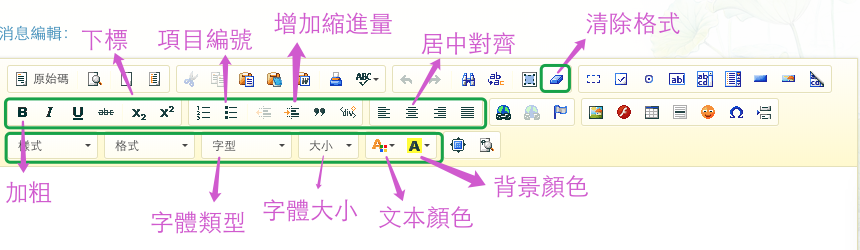
1、編輯文字,可在富文本編輯器內調整文字的大小、字體、顏色、对齐方式、缩进项目编号等屬性,編輯文字屬性所涉及到的相關按鈕,如下圖
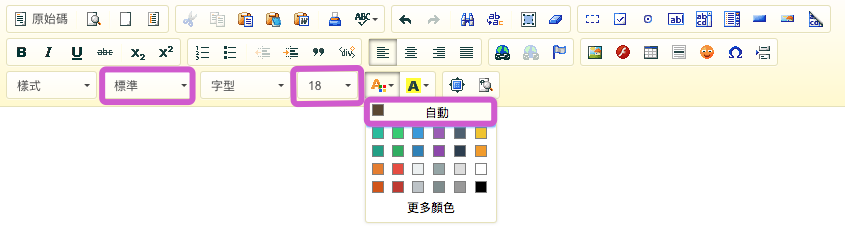
為保證網站字體的一致性,富文本編輯器中的正文字體設置如下:字體格式為標準,字體大小為18px,字體顏色為自動,其他不用選擇,如下圖
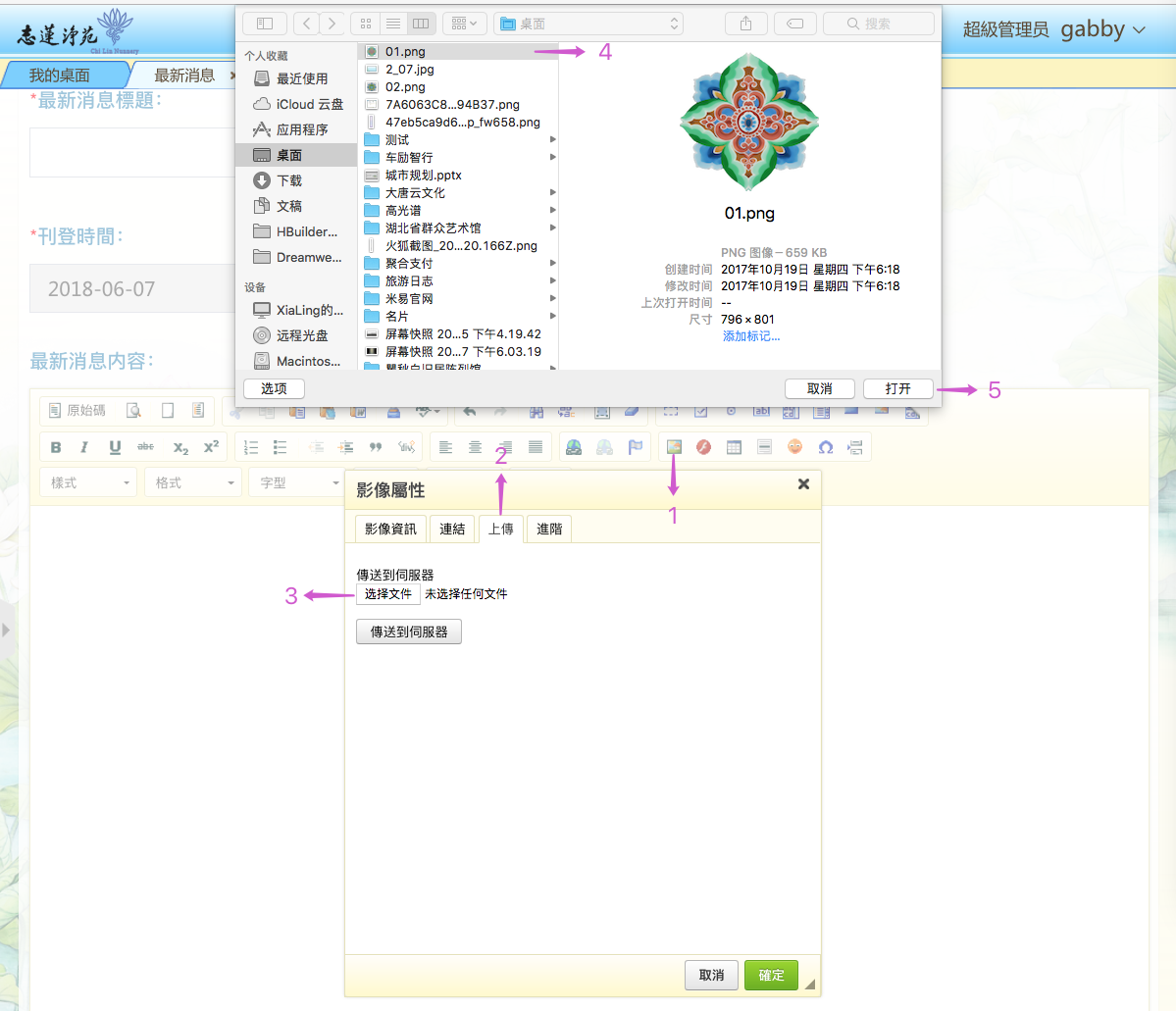
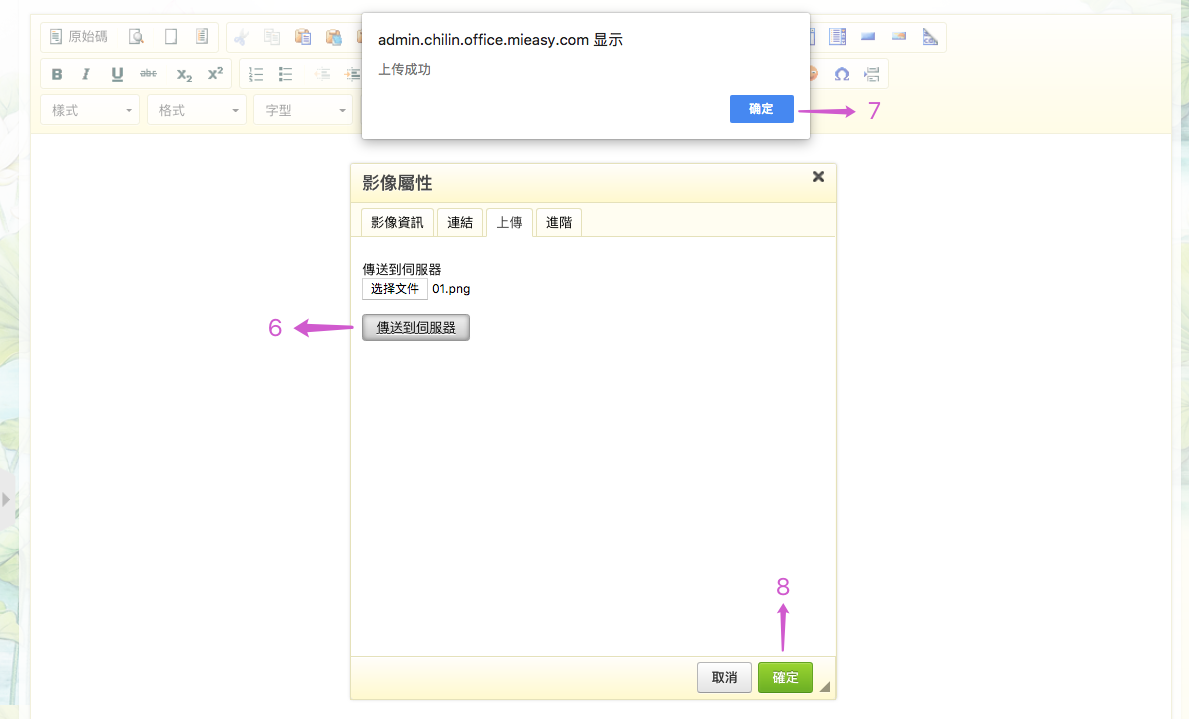
2、添加圖片,在富文本編輯器中選擇「圖像」按鈕,依次點擊「上傳」→「選擇文件」→需要上傳的圖片→「打開」→「傳送到伺服器」→「確定」→影像資訊頁下的「確定」,添加圖片的動作就完成了,如下图(可參考視頻picture.mp4)
添加的圖片的格式必須是png、jpeg、jpg、gif、bmp、psd、swf、svg之一
3、添加連結,在富文本編輯器中選中需要添加連結的文本或圖片,依次點擊「連結」按鈕→輸入連結網址→確定,添加連結的動作就完成了,如下图(可參考視頻link.mp4)
添加的連結可以是網址,也可以是其他類型的文件,若添加的連結是文件則其格式必須是txt、doc、pdf、xlsl、rtf、asp、cmd、pot之一。
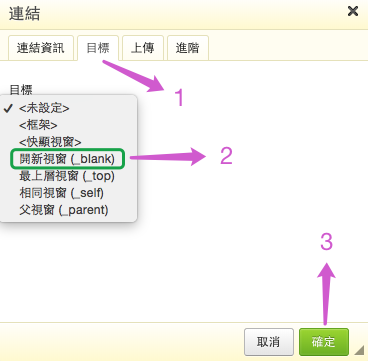
在添加連結操作中,如果需要讓連結到網址在新的窗口打開,需要依次點擊目標→開新視窗(_blank)→確定,如下图
4、設置表格,在富文本編輯器中選擇「表格」按鈕,會彈出「表格屬性」編輯框輸入相應內容,再點擊→確定,設置表格的動作就完成了。設置表格操作中,如果需要對單一存儲格進行設置,需要選中對應的存儲格點擊鼠標右鍵,選擇存儲格,會有插入存儲格、刪除存儲格、合併存儲格以及存儲格屬性等選項,可選擇對應按鈕進行操作,其中如果需要設置存儲格的背景顏色、大小、文字對齊方式等可選擇「存儲格屬性」會彈出設置框,如下图(可參考視頻table.mp4)
三、繁簡體切換,在每個編輯詳情頁的左上方都設有「繁體版」和「簡體版」兩個按鈕,可供編輯對應內容,如下图

繁簡體編輯規則為:新增內容時,只需編輯繁體內容,編輯完成後,後題會自動生成對應的繁體版和簡體版(即第一次編輯時繁簡體內容同步;
其後,單獨修改繁體版內容時,簡體版內容也會同步更改;
但是,當修改簡體版內容後,繁體版和簡體版內容將不再同步,且之後無論是單獨修改繁體版或簡體版,它們都不再內容同步(即修改簡體版後,簡繁體內容將不再同步,簡體版內容的修改不再受繁體版的影響)
四、特殊輸入框,在後台中有一些代表特殊含義的輸入框,他們有著特殊的效果,如刊登日期、除下日期、連結地址
刊登日期:在此項中填入的日期即為該條內容顯示在網站上的開始日期;
除下日期:在此項中填入的日期即為該條內容顯示在網站上的結束日期;
連結地址:在此項中填入連結地址(外連地址或內連地址)則點擊該條信息標題即跳入連結地址頁面;
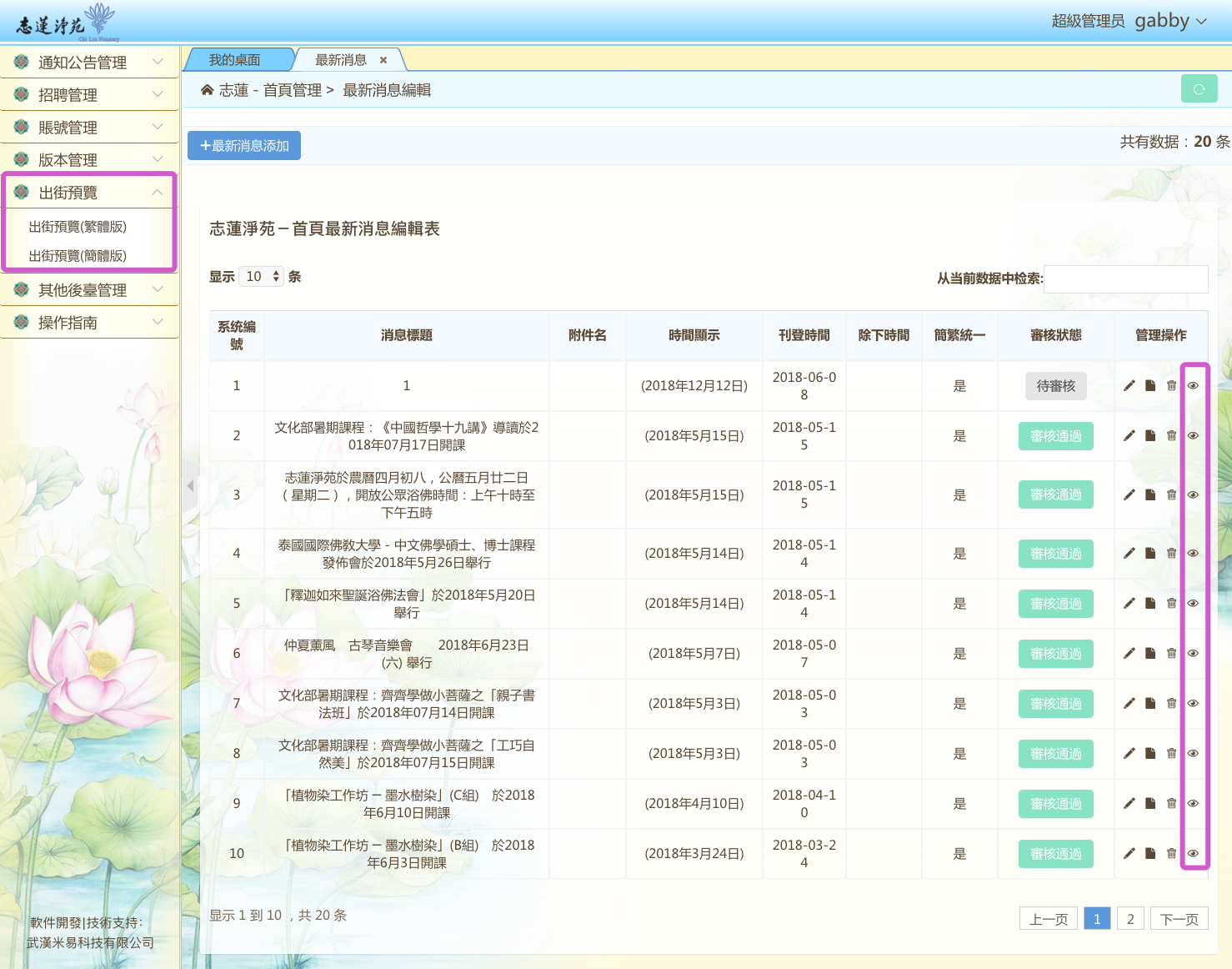
五、預覽,在後台中有左側邊欄的出街預覽和右邊操作列表欄裡的詳情預覽兩種
左側邊欄的出街預覽所看到的是即將推送到正式官網的最終版本預覽;右邊操作列表欄裡的詳情預覽是每條信息的詳情頁預覽(包括待審核或審核駁回狀態中的信息都可查看詳情頁內容),若該條信息添加了連結則直接預覽到連結到詳情頁
第二部分:欄目詳情操作介紹
一、通知公告管理
通知公告管理分淨苑消息編輯和其他欄目編輯(包括聯繫我們-志蓮淨苑、聯繫我們-南蓮園池、重要告示、私隱政策)。其中聯繫我們-志蓮淨苑和聯繫我們-南蓮園池編輯設置為純文本形式,只需在編輯框中輸入文本即可;重要告示和私隱政策編輯兩塊採用富文本編輯器形式進行內容編輯;而淨苑消息編輯的消息正文的部分在富文本編輯器中操作即可,下載的附件部分則有單獨的附件編輯頁。
淨苑消息編輯分兩部分:第一部分編輯消息正文,第二部分添加附件。
第一,編輯消息正文,操作如下:依次點擊左側邊欄「通知公告管理」→「淨苑消息編輯」進入最新消息編輯頁,點擊左上角「+最新消息添加」進入最新消息添加頁,輸入最新消息標題、最新消息時間、登刊時間和最新消息内容等內容→點擊頁面最下方「提交」,則編輯消息正文操作完成;其中,「鏈接地址」輸入框,輸入網址後在網站上點擊標題直接跳轉連結(如果跳轉至本網站其他部分則連結地址必須為相對路徑),如下图(可參考視頻news.mp4)
若上傳單張圖片,建議其最大寬設置為870px
第二,添加附件,提交成功後回到最新消息編輯頁,在志蓮淨苑-首頁最新消息編輯表中選中新增消息的「」附件編輯按鈕,即彈出附件編輯頁,點擊左上角「+添加附件」,進入附件添加頁,輸入附件標題、附件排序,點擊附件上傳小圖標→選擇需要上傳的圖片→打開→「提交」,則添加附件操作完成,如下图(可參考視頻newslink.mp4)
每條消息下可編輯多個附件,每個附件只能上傳一張圖片,且圖片格式必須為:png、jpg、pdf、gif格式。附件添加完成後返回附件編輯頁,可以看到附件列表,並可對列表中附件的名稱和排序進行修改,修改方法即在輸入框中填寫修改內容,然後點擊空白處,會彈框提示修改成功。
消息編輯完成後,將處於「待審核」狀態,待審核員審核通過後,才可發布到志蓮官網。
二、招聘管理
招聘管理分招聘部門編輯、職位模板編輯和招聘信息發布三塊內容。管理員需在招聘部門編輯中輸入所屬類別(即護理安老院和志蓮淨苑)對應的服務單位,在職位模板編輯中編輯職位的詳細信息,最後在招聘信息發佈中將招聘職位對應的服務單位、類別連結,然後發佈即可。
針對招聘管理等運維我們設置了兩個角色招聘(安院)管理員和招聘(淨苑)管理員,分別負責安院和淨苑招聘信息資料的管理
招聘部門編輯:
招聘部門編輯操作如下:依次點擊左側邊欄「招聘管理」→「招聘部門編輯」進入招聘部門頁,點擊左上角「+服務單位添加」→出現服務單位添加彈窗,選擇所屬類別,並輸入服務單位然後點擊「提交」按鈕,在志蓮淨苑-服務單位編輯表中就會出現一條記錄,如下图(可參考視頻recruitmentdepartment.mp4)
職位模板編輯:
職位模板編輯操作如下:依次點擊左側邊欄「招聘管理」→「職位模板編輯」進入職位模板頁,點擊左上角「+職位添加」→進入職位添加頁,填寫招聘職位、職位簡介、職責要求、員工福利、申請辦法(職位模板編輯,其中職位簡介、職責要求、員工福利、申請辦法均為選填項目),然後點擊最下方「提交」按鈕,在志蓮淨苑-職位模板編輯表中就會出現一條記錄,如下图(可參考視頻recruitmentposition.mp4)
招聘信息發布:
招聘信息發布操作如下:依次點擊左側邊欄「招聘管理」→「招聘信息發布」進入招聘發布頁,點擊左上角「+添加招聘發布」→出現添加招聘發布彈窗,選擇所屬類別、服務單位、招聘職位、刊登日期、除下日期,然後點擊最下方「提交」按鈕,在志蓮淨苑-招聘發布表表中就會出現一條記錄,如下图(可參考視頻recruitmentrelease.mp4)
後續若要求已發布招聘信息進行修改/刪除操作如下:依次點擊左側邊欄「招聘管理」→「招聘信息發布」進入招聘發布頁,在志蓮淨苑-招聘發布表表中選中需要修改的記錄,點擊操作管理中的「 」招聘修改按鈕/「」招聘刪除按鈕,進行相應操作即可。
三、文化管理
文化管理分為本年課程管理、歷年課程管理、導師信息管理、其他欄目管理(緣起宗旨和聯絡我們)四部分,大部分內容的編輯都是文本框形式只需輸入文本內容即可,而其他欄目管理(緣起宗旨和聯絡我們)等則採用富文本編輯器形式進行內容編輯。
針對文化管理的運維我們設置了兩個角色文化部管理員和夜書院管理員,分別負責文化部和夜書院資料的管理
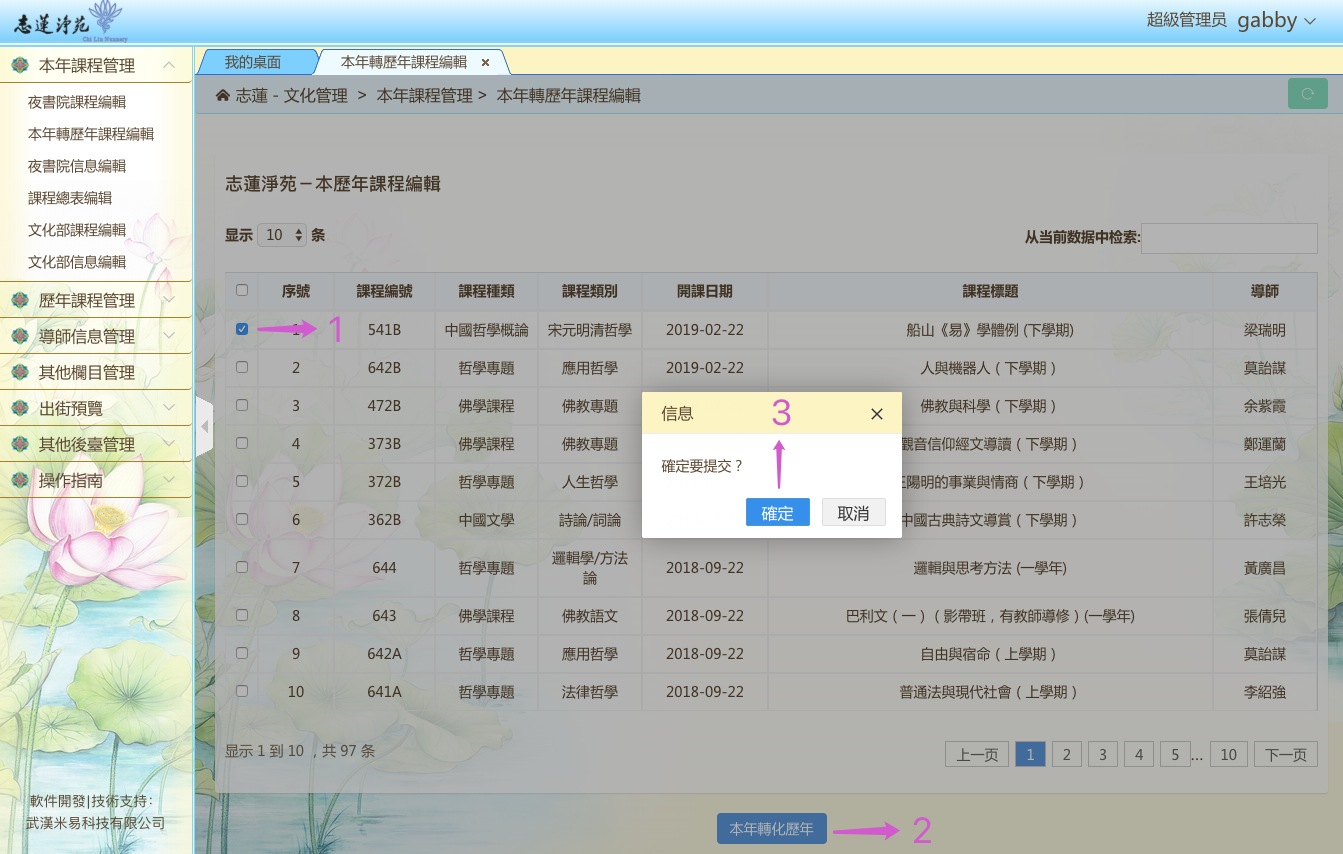
本年轉歷年課程編輯
本年轉歷年課程編輯操作如下:依次點擊左側邊欄「本年課程管理」→「本年轉歷年課程編輯」進入本年轉歷年課程編輯頁,在志蓮淨苑-本歷年課程編輯表中勾選課程編號前面對應的按鈕,然後點擊表格下方的「本年轉化歷年」即可將本年轉變為歷年課程,如下图
夜書院信息編輯和文化部信息編輯
夜書院信息編輯和文化部信息編輯操作如下:依次點擊左側邊欄「本年課程管理」→「夜書院信息編輯/文化部信息編輯」進入夜書院信息編輯頁/文化部信息編輯頁,點擊左上角「+夜書院最新動態添加/文化部最新動態添加」,進入夜書院最新動態添加/文化部最新動態添加頁,輸入信息標題、更新日期等內容,點擊最下方「提交」,夜書院信息編輯和文化部信息編輯完成。其中的「夜書院信息編輯」和「文化部信息編輯」部分也如首頁的「淨苑消息編輯」一樣具有給標題添加連結,實現點擊標題跳轉頁面的功能。同時還有一個「是否同步到首頁」選項框,其含義為是否將該條消息同步到前端網站的首頁-「最新消息」-「文化」中。
注意,若上傳單張圖片,建議其最大寬設置為870px
課程總表編輯
課程總表編輯操作如下:依次點擊左側邊欄「本年課程管理」→「課程總表編輯」進入總表信息編輯頁,點擊左上角的「+課程總表添加」按鈕,出現課程總表標題添加彈窗,輸入課程總表標題點擊「提交」按鈕,在志蓮淨苑-夜書院課程總表編輯表中就會出現一條記錄,點擊對應總表管理操作欄下的「」基礎信息添加按鈕,進入基礎信息編輯頁,點選顯示狀態,在課程總表課時中輸入對應時間,完成後點擊「提交」,課程總表的時間段就已經劃分完成,接下來回到總表信息編輯頁點擊管理操作欄下的「」課程添加按鈕,進入課程總表編輯頁,點擊左上角「+課程添加」按鈕,進入課程總表課程添加頁,點選星期和課程總表課時,並在課程列表中勾選對應的課程,然後點擊下方「提交」按鈕,如下图(可參考視頻course2.mp4)
注意,第一點基礎信息編輯頁中的顯示狀態有兩種,即出街顯示和後台編輯;(出街顯示:課程總表編輯完成且審核通過後,該表會在網站上顯示;後台顯示:課程總表編輯完成且審核通過後,該表不會在網站上顯示,但會在後台留下數據記錄;)
第二點基礎信息編輯頁中的課程總表課時中的開課時間即填寫對應但日期,而第一節課程時間、第二節課程時間、第三節課程時間即具體到分鐘但上課時間;
第三點課程總表內添加課程後該表則不可刪除,若想刪除該表必須將總表內添加的課程刪除,在志蓮淨苑-夜書院課程總表編輯表中才會出現「」刪除按鈕以供刪除該表。
第四點課程總表內添加課程后該課程將無法在夜書院課程編輯/夜書院課程編輯中刪除,若想刪除該課程必須將總表內添加的該課程刪除,在夜書院課程編輯/夜書院課程編輯中才會出現「」刪除按鈕以供刪除該課程。
導師信息管理
導師信息管理分三塊:導師信息編輯、導師出版編輯、導師標籤編輯;
導師信息編輯中比較特殊的有兩點,第一點導師信息編輯中有導師排序這一選項請儘量輸入排序值,若不錄入會默認為1,即排在第一位(在文檔下載中留有導師排序表,可對照查看之前導師的排序情況);第二點一旦導師與課程相連接(導師名下有課程),則該導師無法刪除,後續如需刪除必須先將其連接的課程全部刪除,在志蓮淨苑-導師編輯表中才會出現「」刪除按鈕以供刪除該導師。
導師標籤編輯主要針對一些如本院眾導師或義工導師等沒有資料但需要在課程中顯示名稱時做的特殊處理;一旦這類導師於課程做了連接則不可刪除,後續如需刪除必須先將其連接的課程刪除才可操作
五、教育管理
教育管理分志蓮小學和志蓮中學兩部分內容全部採用富文本編輯器形式進行資料錄入
六、福利管理
福利管理也全部採用富文本編輯器形式進行資料錄入
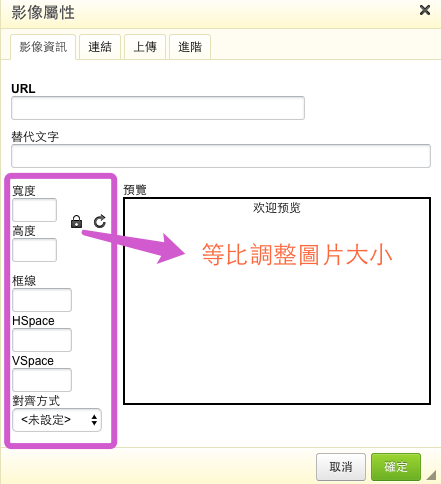
在採用富文本編輯器添加圖片時,為了使圖片與文本排列整齊美觀,可對圖片參數,如圖片大小、邊框大小、水平間距、垂直間距、對齊方式進行設置,如下图(可參考視頻picture2.mp4)
其中如鎖型按鈕閉合時表示圖片大小可等比縮放,如下图
同時,在福利管理「最新消息」部分也如首頁的「淨苑消息編輯」一樣具有給標題添加連結,實現點擊標題跳轉頁面的功能。同時還有一個「是否同步到首頁」選項框,其含義為是否將該條消息同步到前端網站的首頁-「最新消息」-「福利」中。
注意,「關於我們」-「管制架構」-「組織架構」中,因組織架構圖需要縮放功能,故在後台上傳圖片時只能上傳png格式圖片。
第三部分:權限說明
志蓮淨苑官方網站後台權限分為3類,即管理員權限、審核員權限和超級管理員權限
一、管理員權限
管理員權限使得管理員只能在後台對網站內容進行增刪改查的權限。整個志蓮淨苑官方網站後台系統共設7種管理員權限,下表為7種管理員權限及其對應度管理版塊
| 細分 | 再細分 | 角色 | |
|---|---|---|---|
| 首頁 | 最新消息 | 淨苑消息管理員 | |
| 聯繫我們 | |||
| 重要告示 | |||
| 私隱政策 | |||
| 招聘 | 招聘管理 | 招聘(淨苑)管理員 | |
| 招聘管理和加入我們 | 職位空缺 | 招聘(安院)管理員 | |
| 文化 | 其他欄目管理(緣起宗旨和聯絡我們) | 文化部管理員 | |
| 本年課程管理 | 文化部課程編輯 | ||
| 文化部信息編輯 | |||
| 夜書院課程編輯 | 夜書院管理員 | ||
| 本年轉歷年課程編輯 | |||
| 夜書院信息編輯 | |||
| 課程總表管理 | |||
| 歷年課程管理 | |||
| 導師信息管理 | 頁書院和文化部管理員 | ||
| 教育 | 志蓮小學 | 教育管理員 | |
| 志蓮中學 | |||
| 福利 | 最新消息 | 安院管理員 | |
| 關於我們 | |||
| 服務標準 | |||
| 服務單位 | |||
| 專項服務 | |||
| 社區協助 | |||
| 加入我們 | 義工招募 | ||
| 下載專區 |
二、審核員權限
審核員權限使得審核員除了具有和管理員一樣的增刪改查的權限外還能夠對管理員編輯對內容審核。審核狀態有三種:待審核、審核通過、審核駁回。一旦審核員審核通過,則該條信息惠子啊當天晚上12點推送至志蓮官網,反之則該條消息不會在官網中顯示。審核狀態可以在每個欄目的列表頁中查看,如下圖
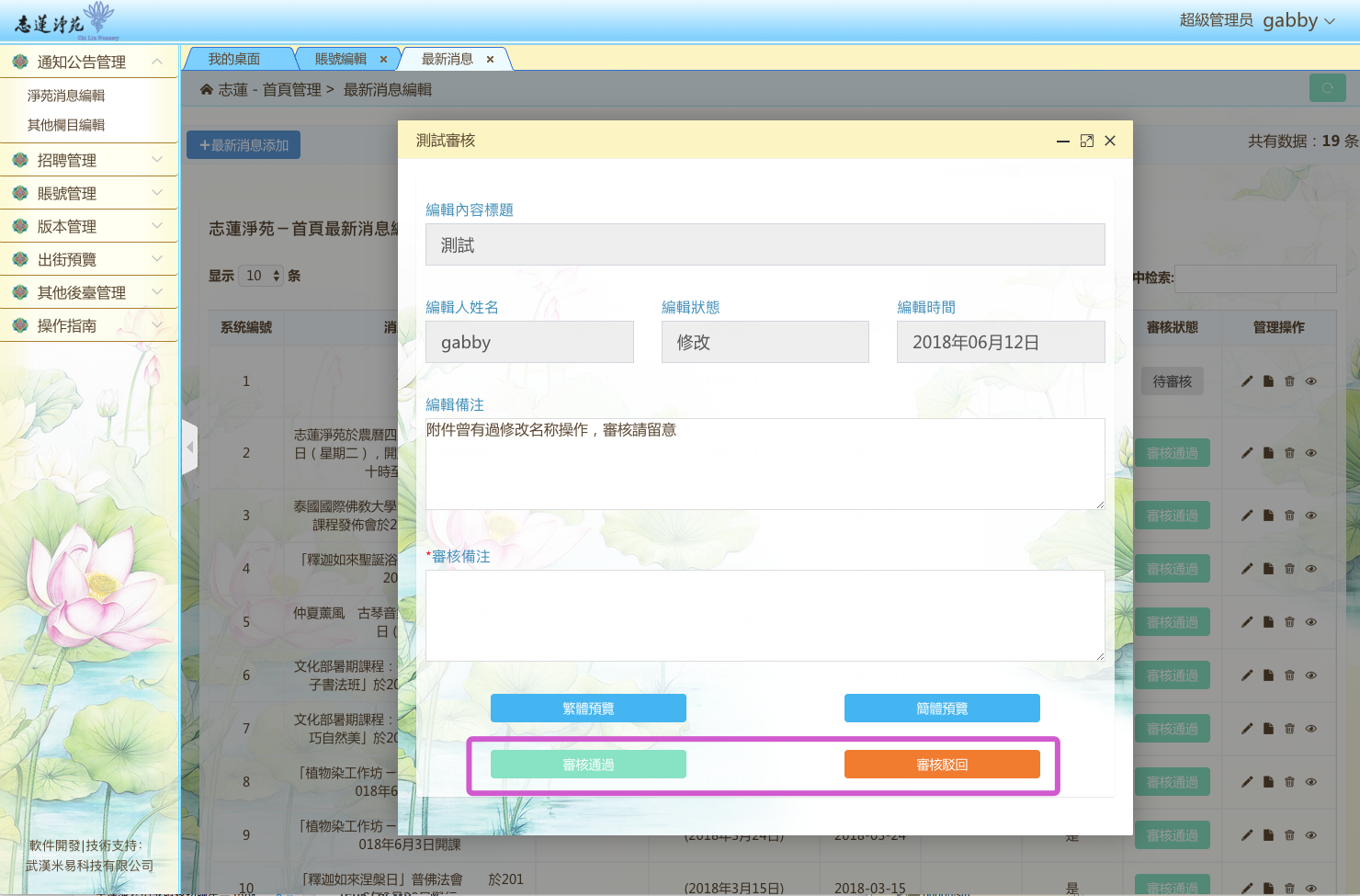
若是選擇「審核駁回」必須在「審核備註」文本框填寫備註
審核員帳號可以一對一或一對多的管理,即它即可以審核單個類別管理員又可以審核多個類別的管理員,如審核員帳號A可以設定為審核淨苑消息管理員的編輯內容,而審核員帳號B可以設定為審核淨苑消息管理員和教育管理員的編輯內容
三、超級管理員權限
超級管理員權限使得超級管理員除了具有和審核員員一樣的權限外,還具有以下3個功能
1、帳號管理(即對審核員和管理員的帳號進行註冊和修改)
2、查看日誌(即查看後台的動態,如XX帳號於XX時間登錄過,或編輯過XXX欄目的內容等);
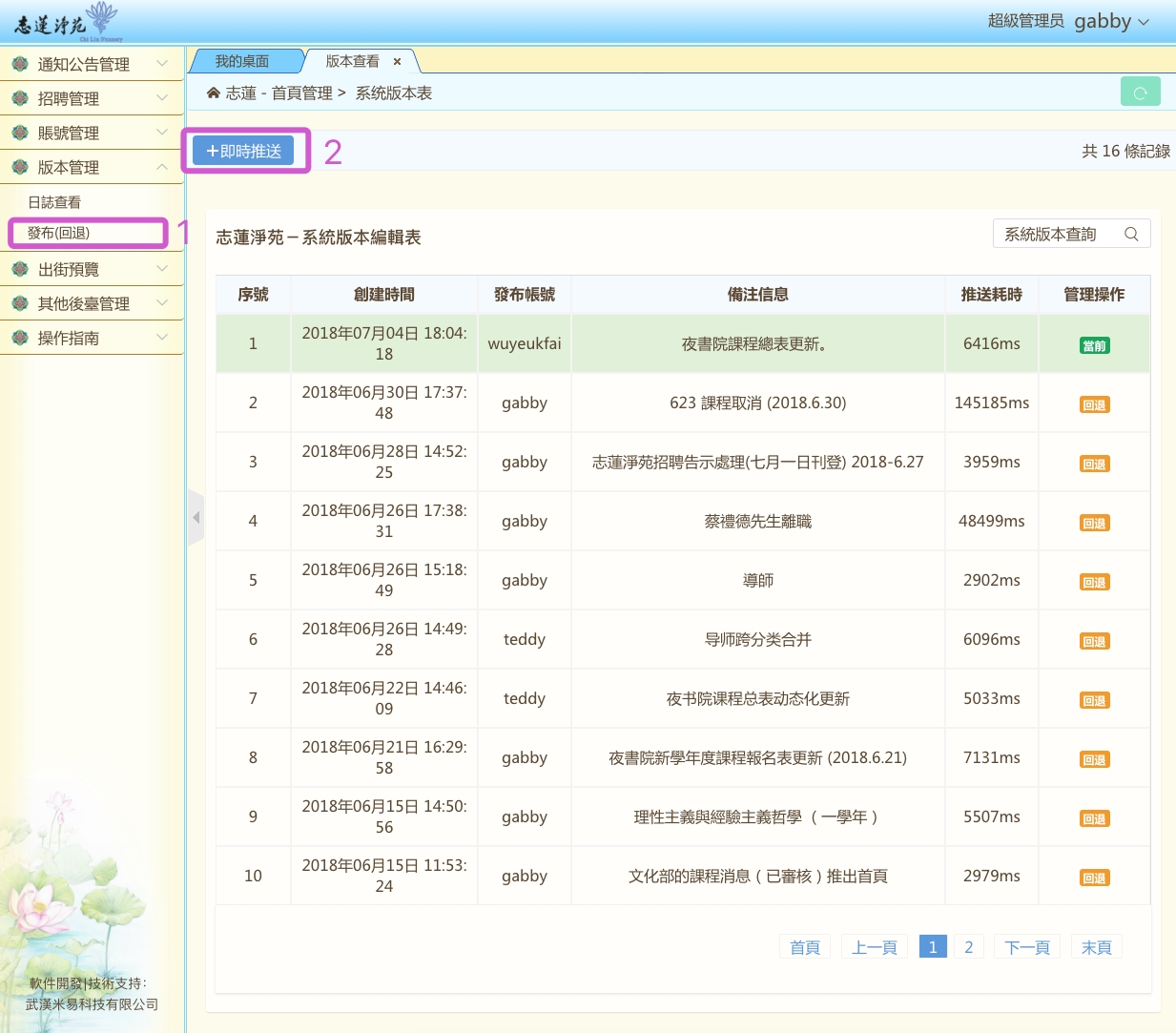
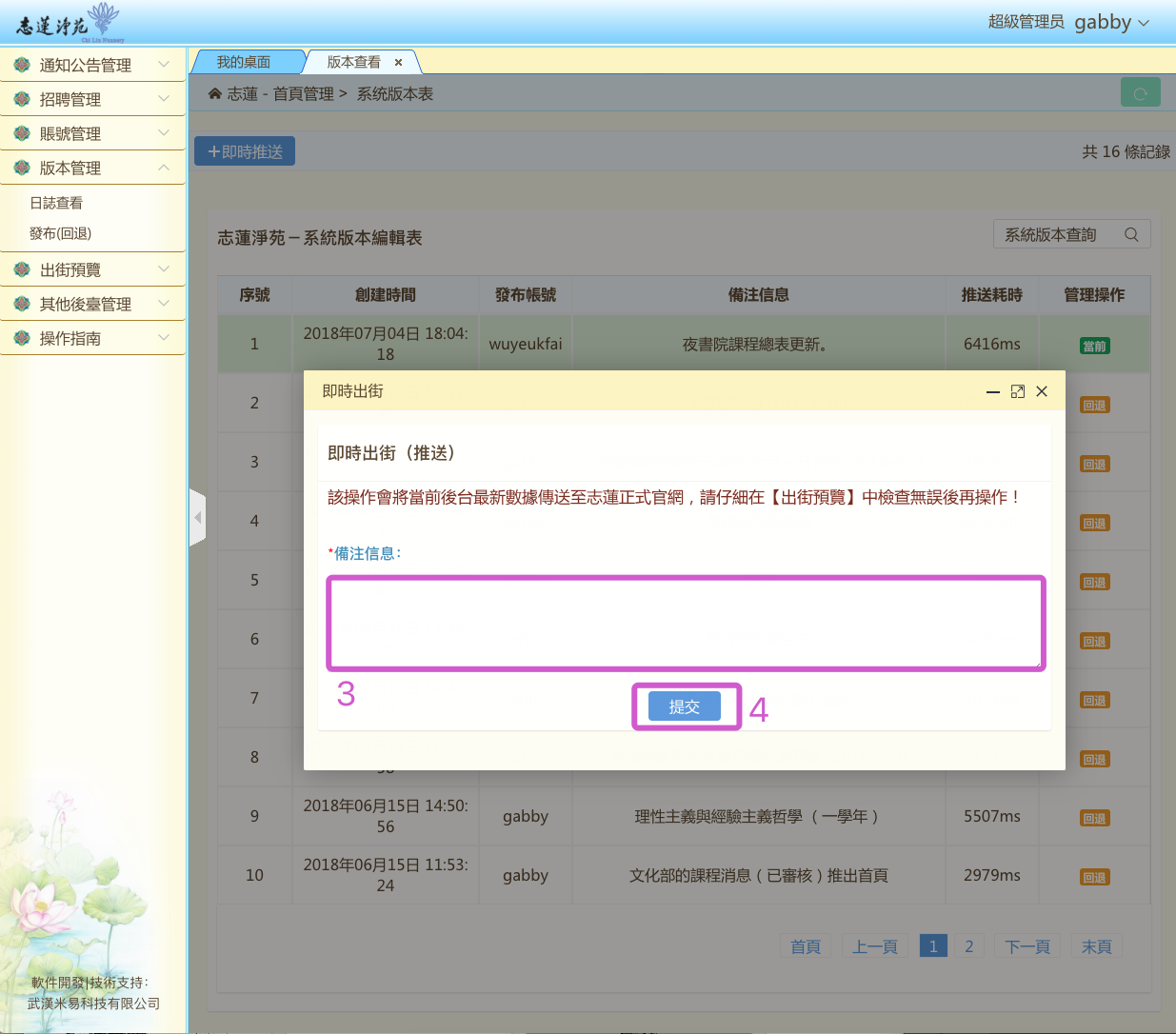
3、即時發布或回退(即發生緊急情況時超級管理員可以在後台將內容馬上發布至官網不用等待到晚上12點自動推送,遇到推送出錯的情況也可馬上操作回退將官網內容回退至某一時刻的版本)
帳號添加操作
超級管理員可以添加普通管理員或審核員帳號,並對該帳號進行停用、修改帳號信息、修改密碼、刪除操作。超級管理員需依次點擊「帳號管理」→「管理員編輯」/「審核員編輯」,則會顯示管理員/審核員帳號編輯表頁面,然後在點擊該頁面左上角的「+帳號添加」按鈕,按要求填入相關信息後點擊「提交」則添加帳號操作完成,並可在志蓮凈苑賬號編輯表下對該帳號進行停用、修改帳號信息、修改密碼和刪除操作,如下圖(可參考視頻register.mp4)
超級管理員將帳號添加成功後,普通管理員/審核員即可自己操作登錄,登錄成功進入管理頁面在頂部操作欄左側會顯示自己的帳戶名,點擊帳戶名出現下拉菜單,點擊菜單中的「個人信息」則會彈出個人信息編輯窗,普通管理員可在裡面更改個人信息和修改登錄密碼
後台發布
後台發布操作如下:進入首頁後台管理,依次點擊「版本管理」-「發布(回退)」,進入系統版本表頁,點擊左上角的「+即使推送」按鈕,出現即使出街彈窗,輸入備註信息(必填)點擊「提交」按鈕,如下圖,等待彈窗中出現一段帶有成功含義的英文的語句後,在志蓮淨苑-系統版本編輯表中就會出現一條記錄,且該條記錄顯示為綠色,即表示推送成功。